システム手帳のリフィルを自分で印刷するなら、まず手元のリフィルの幅と高さを測ります。ミニ6やバイブルという呼び方が同じでも、メーカーによって寸法が違うことがあるためです。印刷した紙が手帳からはみ出したり、穴を開ける余白が足りなかったりする前に、1枚を見本として残しておきましょう。
この記事では、ミニ6の月間、バイブルの週間+メモ、A5の方眼メモを例に、設定から実寸印刷、裁断、穴あけまで説明します。Browser KittyのPlanner Refill Maker / システム手帳リフィルメーカーでは、リフィル実寸のPDFのほか、A4 / US Letterへ縮小せずに配置したPDFを作れます。
手帳のサイズを選んでリフィルPDFを作るには、システム手帳リフィルメーカーを開いてください。
手帳サイズとレイアウトを先に決める
Planner Refill MakerではA5、バイブル、ミニ6、Micro5、HB×WA5、Davinci Pocket、カスタム寸法を選べます。メーカーごとに呼び方や実寸が異なる場合があるため、既存リフィルを測るか、メーカー仕様で幅と高さを確認してから設定すると確実です。
レイアウトは月間1ページ / 見開き、年間1ページ / 見開き、週間ブロック / 週間+メモ / バーチカル、1日1ページ、横罫・方眼・ドットから選べます。週間バーチカルと日間では時間帯も指定できます。
| プリセット | 幅 × 高さ(mm) |
|---|---|
| A5 | 148 × 210 |
| バイブル | 95 × 170 |
| ミニ6 | 80 × 126 |
| Davinci Pocket | 76 × 126 |
| Micro5 | 62 × 105 |
| HB×WA5 | 148 × 170 |
同じミニ6でも、アプリの「ミニ6」は80 × 126 mm、「Davinci Pocket」は76 × 126 mmです。レイメイ藤井のポケットサイズリフィルにも76 × 126 mmと記載された製品があります。実際に綴じる用紙を測り、穴の位置も確認してください。プリセットは全メーカーに共通する保証寸法ではありません。
作例1:ミニ6の月間リフィル
2027年1月の月間を1か月分作ってみます。手元の用紙が80 × 126 mmなら「ミニ6」を選び、「月間」の1ページまたは見開きレイアウトを選択します。76 × 126 mmの用紙なら「Davinci Pocket」など、実寸に合うサイズへ変更してください。
期間を2027年1月にし、月曜始まりか日曜始まりを選びます。祝日を表示したい場合は有効にし、プレビューで日付、祝日名、文字サイズ、リング側余白を確かめます。2027年の日本の祝日データはアプリに収録されています。
月間1ページでは最初のページを左右どちらから始めるか指定できます。見開きなら、左右のページを「綴じた状態」でも確認します。最初は表示中のページをお試しPDFで保存し、実寸印刷してから残りの期間を作ると失敗を減らせます。
作例2:バイブルの週間+メモ
バイブル(95 × 170 mm)を選び、「週間+メモ」にします。週間の期間は日単位で指定でき、選択期間にかかる週が丸ごと出力されます。まず1週間分で、予定欄とメモ欄の広さを確かめてください。
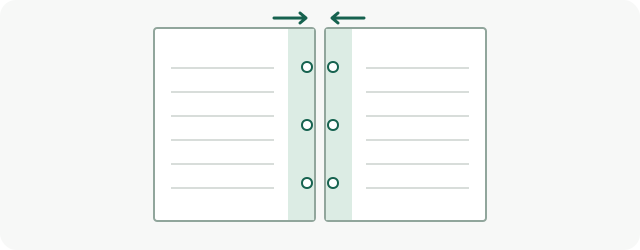
リング側余白は自動、または4〜30 mmの手動指定ができます。メモ面は横罫・方眼・ドット・無地から選べ、罫線間隔も調整できます。左右の内側がリング側になっているか、プレビューを確認します。
両面にする場合は出力で長辺とじ・短辺とじを選び、印刷用紙と綴じた状態のプレビューを見ます。プリンター側のとじ方向もPDFに合わせ、1〜2枚だけ印刷して天地とページ順を確かめてから残りを印刷してください。
作例3:A5の方眼メモ
日付を入れないメモ用紙なら、A5(148 × 210 mm)で「メモ」から「方眼」を選びます。罫線間隔は3〜12 mmの範囲を0.5 mm刻みで設定できます。ここでは5 mmにして、欲しい枚数だけ作る例にします。
線の濃さや書き込みやすさは、画面上より実寸の紙で判断しやすくなります。必要に応じて罫線を調整し、お試しPDFを印刷します。同じ設定を使い回す場合は「設定を保存(.settings.json)」で端末に保存できます。読み込む際は内容を確認してから置き換えます。
リング側余白と左右ページを確認する
システム手帳は穴を開ける側に余白が必要です。Planner Refill Makerではリング側余白を自動または4〜30 mmの手動値で指定でき、左右ページではリング側が反転します。1ページ系では最初のページを右 / 左のどちらから始めるかも選べます。
パンチ位置の目安も表示できますが、これは各メーカーの正確な穴位置を保証するものではありません。最終的な穴位置は実際のリフィルや専用パンチで確認します。
日本の祝日と見た目を調整する
現行版には2026年・2027年の確認済み日本祝日データが内包されています。土曜・日曜・祝日の色を個別に指定し、祝日名を表示するかどうかも選べます。未収録年を推測して祝日扱いすることはありません。
見た目はMinimal / Classic / 余白狭め、モノクロ / アクセント、文字サイズ5段階、罫線、ページ番号、週番号などを調整できます。小さいリフィルでは画面だけで判断せず、テスト印刷で文字サイズと書き込み余白を確認すると安全です。
現行アプリでは、月間・週間・日間で日付欄が空白のリフィルを1〜100単位作れます。見開き1単位は2ページになり、年間は日付なしに対応しません。月間の縦一覧、個人の休日・記念日の登録、30分刻みの週間バーチカル、罫線間隔3〜12 mmの調整にも対応しています。
実寸PDFとA4面付けPDFを使い分ける
小さな用紙を直接給紙できるプリンターなら、リフィルそのものの物理寸法を持つ「リフィル実寸」PDFを使えます。家庭用プリンターでA4の方が扱いやすい場合は、A4またはUS Letterへの面付けを選びます。
面付けではリフィルを縮小せず、実寸のまま用紙内へ配置します。収まらない場合も勝手に縮小せずエラーにするため、最終的なリフィル寸法を保ったまま印刷できます。必要なら裁断ガイドも付けられます。
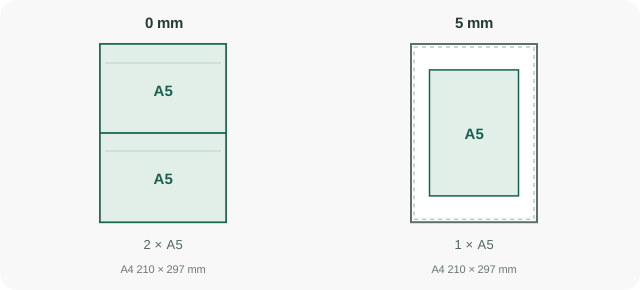
用紙端余白は0〜20 mmで、初期値は0 mmです。A5なら、A4への面付けで用紙端余白0 mmでは1面に2枚、5 mmでは1枚という配置例があります。これはアプリの配置数であって、すべてのプリンターが用紙の端まで印刷できるという意味ではありません。裁断ガイドが欠ける場合は用紙端余白を増やしてください。
両面印刷は少量で向きを確認してから進める
出力は片面 / 長辺とじ / 短辺とじから選べ、表裏の配置Previewも確認できます。ページ構成によって必要な場合は、最終裏面の空白ページも追加されます。
プリンターによって給紙方向や裏面の向きが異なるため、最初から大量印刷せず、1〜2枚だけテストして表裏が正しい向きになるか確認すると失敗を減らせます。
100% / 実際のサイズで印刷する
PDFが正しい寸法でも、印刷ダイアログで「用紙に合わせる」「Fit」「ページに合わせる」が有効だとリフィル全体が縮小・拡大されます。印刷時は100% / 実際のサイズ / Actual sizeを選びます。
サイズ確認PDFには100 mmの確認線と50 × 50 mmの確認枠があります。印刷後に定規で測れば、プリンターやPDFビューアー側で意図しない拡大縮小が起きていないか確認できます。
| 確認項目 | 目安 |
|---|---|
| 印刷倍率 | 100% / 実際のサイズ |
| 自動調整 | 用紙に合わせる / FitをOFF |
| サイズ確認 | 100 mm線と50 × 50 mm枠を実測 |
| 両面 | 少量テストで表裏の向きを確認 |
印刷が合わないとき
印刷後に違和感があれば、まず1枚だけで原因を確かめます。PDFの用紙サイズとプリンターの印刷倍率は別の設定です。サイズ確認PDFの100 mm線と50 × 50 mm枠を定規で測ると、拡大縮小の有無を確認できます。
裁断後の外形が合っていても、穴の位置が違えばリングに入りません。穴あけ前に元のリフィルと重ね、端と穴の位置を確認してください。パンチ位置の目安はメーカーごとの正確な穴位置を保証しません。
| 症状 | 確認する設定 |
|---|---|
| 全体が小さい・大きい | 100% / 実際のサイズで印刷し、100 mm線を測る |
| 裁断線が欠ける | A4の用紙端余白を増やす。印刷できない領域も確認 |
| 裏面が上下逆になる | PDFとプリンターの長辺とじ・短辺とじを照合 |
| リングに文字が近い | 左右ページの指定とリング側余白を確認 |
| 用紙や穴の位置が違う | 元のリフィルの外形と穴位置に合わせる |
WordやExcelでの自作と使い分ける
WordやExcelでもリフィルは作れます。独自の表や特殊な項目を自由に設計したい場合は、汎用文書ツールの方が柔軟です。一方で、ページ実寸、カレンダーの日付、左右ページ、リング側余白、A4面付け、両面配置まで自分で計算する必要があります。
Planner Refill Makerは、月間・週間・日間・メモなどの定型レイアウトを実寸PDFとして作る用途に向いています。完全オリジナルの帳票設計と、定型リフィル生成を目的に応じて使い分けます。
カレンダー生成とPDF作成はブラウザ内で行う
手帳設定、カレンダー生成、Preview描画、面付け計算、PDF生成はブラウザ内で処理します。生成HTMLにはconnect-src 'none'を含むContent Security Policyがあり、実行時のAPIやCDNを必要としません。次回も使う設定はブラウザのlocalStorageへ保存されます。
GitHub PagesやBrowser Kittyから利用する場合は最初のHTML取得通信は発生します。完全にネットワークを切って使う場合は、生成済みのdist/index.htmlをローカルで開ける構成です。長期間のPDF生成やメモリの少ないスマートフォンでは処理負荷が高くなる場合があります。
保存した設定は.settings.jsonファイルとして書き出し、後から内容を確認して読み込めます。設定にはサイズ、レイアウト、期間、個人の休日などが含まれ、PDF本体や表示言語は含まれません。ブラウザの保存データを削除しても設定を戻せるよう、必要なら別ファイルで保管してください。日付入力は1900年1月から2100年12月まで、選択期間の上限は60か月です。
手順
- 使っている手帳のリフィル実寸を確認し、A5 / バイブル / ミニ6 / Micro5 / HB×WA5 / Davinci Pocket / カスタムから選びます。
- 月間・年間・週間・日間・メモを選び、必要なレイアウトと日付範囲またはメモ枚数を設定します。
- 月曜始まり / 日曜始まり、前後月日付、2026–2027年の日本祝日、休日色、文字サイズ、罫線などを必要に応じて調整します。
- リング側余白を自動または4〜30 mmで設定し、1ページ系では最初のページを右 / 左から選びます。
- Previewで左右ページ、リング側余白、文字サイズ、祝日表示、見開きバランスを確認します。
- 出力をリフィル実寸 / A4 / US Letterから選び、A4 / Letterでは縮小せず実寸のまま面付けされることを確認します。
- 片面 / 長辺とじ / 短辺とじと裁断ガイドを設定し、両面の場合は表裏Previewを確認します。
- PDFを生成して保存し、最初は1〜2枚だけテスト印刷します。
- 印刷ダイアログでは100% / 実際のサイズを選び、「用紙に合わせる」「Fit」などの自動拡大縮小をOFFにします。
- 必要ならサイズ確認PDFを印刷して100 mm線と50 × 50 mm枠を測り、裁断後に実物リフィルへ重ねてから穴を開けます。
システム手帳リフィルメーカー
A5・バイブル・ミニ6・Micro5などの月間・週間・日間・メモ用リフィルを実寸で作り、A4 / Letterへの面付けPDFまでブラウザ内で生成します。
注意点
- 手元のリフィルを1枚残し、印刷後の紙と重ねて外形・穴位置を確認します。
- 最初から1年分を印刷せず、1か月や1週間の試し刷りでサイズと書き込み余白を確かめます。
- Micro5やミニ6では文字が画面より小さく感じやすいため、実寸で確認します。
- 両面印刷はプリンターによって裏面の向きが異なります。少量で長辺とじ・短辺とじを試してください。
- ブラウザの保存データを削除すると設定が消えることがあります。繰り返し使う設定は.settings.jsonでも保存できます。
よくある質問
バイブルサイズのリフィルをA4に印刷できますか?
できます。A4への面付けを選ぶと、リフィルを縮小せず実寸のままA4内へ配置します。収まらない場合は自動縮小せずエラーになります。
ミニ6やMicro5にも対応していますか?
対応しています。A5、バイブル、ミニ6、Micro5、HB×WA5、Davinci Pocketのほか、カスタムサイズも指定できます。
月間や週間バーチカルだけ作れますか?
できます。月間1ページ / 見開き、週間ブロック / 週間+メモ / バーチカルなどから必要な形式と期間だけを生成できます。週間バーチカルでは時間帯も設定できます。
日本の祝日は表示できますか?
現行版では2026年・2027年の確認済み祝日データを内包しています。祝日名の表示や土曜・日曜・祝日の色も調整できます。未収録年は推測しません。
印刷すると少し小さくなります。
印刷ダイアログで「用紙に合わせる」「Fit」などが有効になっていないか確認し、100% / 実際のサイズで印刷してください。サイズ確認PDFの100 mm線も実測できます。
両面印刷できますか?
片面、長辺とじ、短辺とじを選べます。プリンターごとに裏面の向きが異なるため、最初は少量でテストしてください。
穴の位置まで正確に印刷できますか?
パンチ位置の目安は表示できますが、各メーカーの正確な穴位置を保証するものではありません。実物リフィルや専用パンチで最終確認してください。
WordやExcelで作るのと何が違いますか?
WordやExcelは完全に自由な帳票設計に向きます。Planner Refill Makerは、月間・週間・日間などの定型レイアウトを、リング側余白や面付けまで含めて実寸PDFとして作る用途に特化しています。
作成したデータはサーバーへ送信されますか?
手帳設定、カレンダー生成、Preview、面付け計算、PDF生成はブラウザ内で行います。Web版では最初のアプリHTMLを取得する通信は発生します。
ミニ6とDavinci Pocketは同じ大きさですか?
アプリのミニ6は80 × 126 mm、Davinci Pocketは76 × 126 mmです。幅が異なるので、手元のリフィルと比較して選んでください。
A5をA4に2枚配置できないのはなぜですか?
用紙端余白を確認してください。アプリではA5のA4面付けは、余白0 mmで2枚、5 mmで1枚になる例があります。リフィルを自動縮小して詰め込むことはありません。
設定を別の日に使い回せますか?
設定を.settings.jsonとして保存し、後から確認して読み込めます。PDF本体は設定ファイルに含まれません。
参考資料
サイズの違いと印刷倍率の説明では、次のメーカー資料とAdobeの公式案内を参照しました。アプリの機能と設定値はPlanner Refill Makerの現行リポジトリで確認しています。
- レイメイ藤井 ダ・ヴィンチ ポケットサイズリフィル
- Adobe AcrobatでPDFの印刷サイズを調整する
- GitHub Planner Refill MakerのREADME